
1.Q:为什么我敲击打击垫时没有声音?
A:MIDI控制器本身不产生声音,它仅只发送MIDI信号。您需要将其连接至带有DAW软件的电脑或移动端设备上,再敲击打击垫通过DAW软件发声。
2.Q:我可以将TempoPAD C16 MK2连接至音箱或声卡吗?
A:MIDI控制器本身不产生声音,声音来自电脑或移动端设备,电脑或移动端设备是音频的输出端,连接音箱或声卡时需要将其连接至电脑或移动端设备。
3.Q:KEYBOARD琴键模式下怎么设置音阶?
A:KEYBOARD琴键模式下的音阶功能默认是关闭的,您可以在本机处于琴键模式下,长按橙色“MAIN”主控旋钮不松手,再按下“MODE”按键进入音阶设置界面,将Scale由Off关闭修改为On开启状态即可,再修改ROOT根音与Scale Type音阶调式类型,以及Modus音阶音符的排列类型。
4.Q:KEYBOARD琴键模式下如何修改通道?
A:长按橙色“MAIN”主控旋钮不松手,再按下PAD1-PAD16中任一PAD进入Channel通道设置界面,再拧动“MAIN”主控旋钮,即可修改channel通道数值,范围为1-16。
5.Q:我在KEYBOARD琴键模式下将Channel通道修改到了我想要的数值,为什么CUSTOM模式下Channel通道没有变化?
A:KEYBOARD琴键模式下的Channel通道修改不会影响到CUSTOM自定义模式的MIDI信号通道,CUSTOM自定义模式的通道需要通过修改每个PAD的设置进行修改,本机不支持全局修改,全局可通过连接电脑C16 MK2专属软件的“自动布局”进行全局设置。
6.Q:按下“STEP”按键无法像手册中说明的那样可以打开音序器。
A:音序器是将NOTE音符进行排序输出,如果选择当前的PAD BANK 中有将某个PAD设置为非NOTE信号的CC或PC信号时,当前PAD BANK的音序器是无法开启的,只能在其他未设置CC和PC信号的组开启音序器进行播放,重新将设置成CC或PC信号的的PAD设置为NOTE信号后,就可以重新开启PAD BANK音序器。
7.Q:音序器在设置了某个PAD音序之后,怎么清除?
A:“PLAY”按键同时拥有“CLEAR”清除音序的功能,如果想要清除当前PAD BANK中某一个PAD轨道内所有的音符音序,在当前PAD轨道的模式下,长按PLAY两秒左右即可清除当前PAD轨道内的所有音序。
8.Q:音序器中,如何清除某个PAD BANK内所有PAD音符轨道的音序?
A:按住橙色的“MAIN”主控旋钮不松手,再按下“PLAY”按键,即可清除当前PAD BNAK内所有PAD音符轨道的音序。
9.Q:音序器开启时,长按“STEP”按键选择PAD音轨时,PAD1处于常亮红色背光状态,是不是不正常?
A:这是正常的,音序器有存储本机Project工程的功能,KEYBOARD琴键模式和CUSTOM自定义模式下,各有16个存储位置,会将本机所有的音序存储在本机位置上,以PAD1-PAD16背光颜色进行展示,选中的存储位置会亮红色背光,当这个存储位中存在音序时,其亮绿色背光;默认存储在PAD1的第一个存储位上,因此PAD1亮红色背光。
10.Q:我开启了音序器,但是切换PAD BANK A/B/C/D分组时,并没有新的pattern乐句/小节可供设置?
A:检查下您当前是不是处于KEYBOARD琴键模式下开启的音序器,琴键模式下没有PAD BANK A/B/C/D分组,只有一个pattern乐句/小节。
11.Q:我想在音序器开启的状态下,使Jam即兴演奏模式一直处于开启状态,这样我的左手就不需要一直按住“方向左”键不动,我有什么办法可以实现吗?
A:可以,您可以修改“方向左”键的Jam即兴模式状态至Hold保持;开启音序器后,长按橙色的“MAIN”主控旋钮不松手,再按下“方向左”键进入其设置界面,修改TRIGGER: Momentary状态至TRIGGER: Toggle/Hold即可。
12.Q:我想在音序器开启的状态下,修改某个PAD音轨内运行的NOTE音符可以吗?
A:可以,CUSTOM自定义模式下支持音序器运行状态中,快速修改PAD轨道的NOTE音符码,长按橙色的“MAIN”主控旋钮不松手,再按下您需要修改的PAD音轨,即进入其“NOTE 音符码”的修改设置界面,配合方向导航按键和拧动“MAIN”主控旋钮,修改NOTE 编码。
13.Q:为什么我设置了音序器的小节数(Bars),但播放时感觉没有变化?
A:音序器的小节数决定了循环步进的总长度(每小节 16 步)。设置小节数后,音序器会在指定的总步数内循环,但播放速度由 Tempo 和 DIV值 共同决定,与小节数无关。如需改变播放速度,请调整 Tempo 或 DIV值。
14.Q:为什么我的音序器播放时没有声音?
A:请依次检查:1、当前PAD的音序器是否启用2、音符是否已录制(对应步进是否有音符)3、MIDI 通道是否对应正确(与DAW匹配)。
15.Q:为什么切换项目(Project)后,音序器的参数变了?
A:每个项目(Project)独立存储自己的音序器参数(DIV、Gate、Swing、Tempo、音轨数据等)。切换项目时,音序器会加载该项目的参数,因此参数会变化。
16.Q:为什么我的音序器在播放时,某些步进没有声音?
A:可能的原因:1、该步进没有录制音符(检查步进数据)2、Swing 偏移导致奇数步延迟,与听觉预期不符,重新调节一下当前项目的Swing。
17.Q:为什么我关闭了音序器跑马灯(Marquee),在点击PLAY播放时,跑马灯还在跑?
A:音序器跑马灯设置只针对音序器开启录制(REC)时显示,在点击PLAY播放时跑马灯默认处于开启状态。
18.为什么我设置了Note REPEAT的DIV、SWING、GATE、TEMPO参数值,开启音序器播放时,播放速度没有改变?
A:Synido TempoPAD C16 MK2的Note REPEAT中的DIV、SWING、GATE、TEMPO只是针对于音符重复这一功能,音序器使用的的参数和Note REPEAT是独立分开的,需要单独在开启音序器功能后设置,设置方法为长按STEP按钮再旋转DIV、SWING、GATE、TEMPO按钮进行设置。
19.Q:我无法将TemoPAD C16 MK2通过无线蓝牙的方式连接至我手机中的Koala Sampler、Cubasis LE 3、FL Studio Mobile等DAW软件。
A:移动端的DAW软件通常都不带有BLE 蓝牙的系统连接选项,需要借助第三方软件进行连接。
IOS用户:将TempoPAD C16 MK2通过蓝牙形式连接至“GarageBand 库乐队” APP,敲击打击垫是否有声音发出,检查没问题后将GarageBand 库乐队置于后台运行(不要关闭),再打开您需要运行的DAW软件。
Android用户:手机端提前下载安装“MIDI BLE Connect”APP软件,将TempoPAD C16 MK2通过蓝牙形式连接至MIDI BLE Connect,连接完成后将其置于后台运行(不要关闭),再打开您需要运行的DAW软件。
20.Q:我通过无线BLE蓝牙的形式将TempoPAD C16 MK2连接到了我的电脑,在Ableton Live和TempoPAD C16 MK2上都打开了MIDI Clock SYNC同步功能,但并没有起作用,BPM还是按照C16 MK2设置的BPM速度在运行。
A:MIDI Clock的信号无法通过BLE 蓝牙进行传输,如果需要用到节奏同步的功能,请使用有线USB连接的方式进行。
21.Q:我将TempoPAD C16 MK2连接到了我的合成器,C16 MK2作为输出端,合成器作为输入端,连接都没有什么问题,打开了MIDI Clock SYNC的同步功能,但合成器并没有按照C16 MK2的BPM节奏运行。
A:TempoPAD C16 MK2仅可作为从设备接收MIDI Clock信号,不可作为主设备发送MIDI Clock信号。在使用MIDI Clock SYNC同步功能时,请将C16 MK2作为输入端。
22.Q:为什么在官网没有Synido TempoPAD C16 MK2的上位机软件?
A:Synido TempoPAD C16 MK2作为Synido TempoPAD C16 MK2 的升级版,两个是公用同一个上位机软件的,连接不同设备时软件根据设备打开相应的控制面板界面,只需要下载Synido TempoPAD C16 MK2安装连接使用即可。
23.Q:力度感应怎么设置,可选的力度和对应的灯光显示是什么?
A:通过点击VEL按钮点击切换打击垫力度,白色是固定力度,固定力度值可设置、蓝色是柔软一共有五种柔软力度可选择、绿色是中等、红色是坚硬一共有五种坚硬力度可选择。共计有12种力度曲线。
24.Q:怎么使用电脑蓝牙连接Synido TempoPAD C16 MK2设备使用 ?
A:我们首先需要安装Synido Wireless Connect软件(可在Synido官网进行下载使用),通过Synido Wireless Connect就可以使用蓝牙连接到设备,步骤如下:
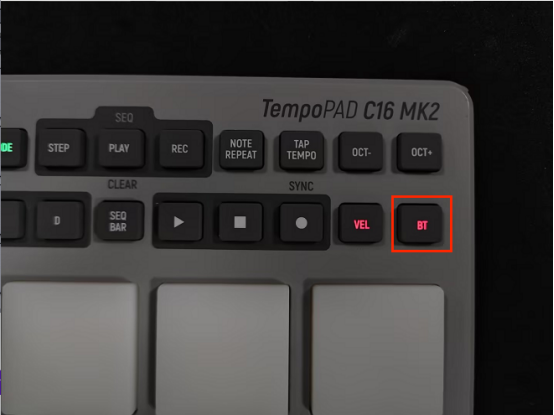
(1)首先需要点击设备BT按钮打开设备蓝牙(打开后BT指示灯显示红色)
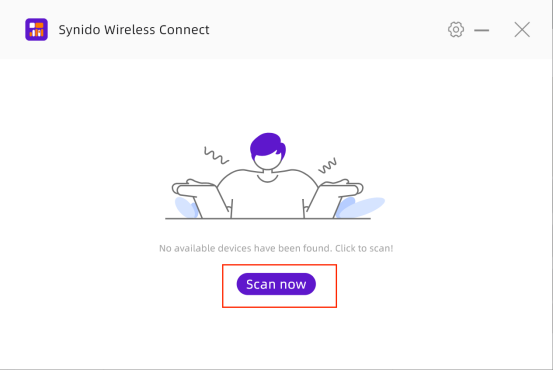
(2)在电脑端打开Synido Wireless Connect软件,点击搜索(scan now)
(3)点击想要连接的设备,进入连接界面,点击连接设备(Connect)按钮连接设备
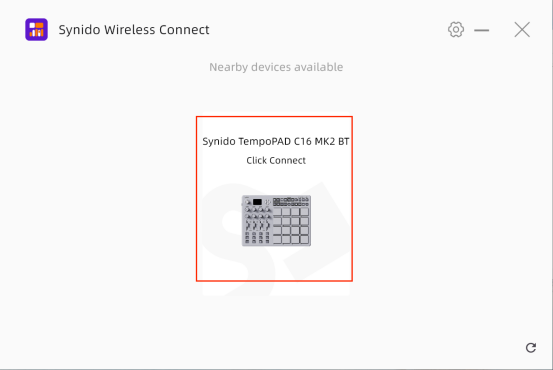
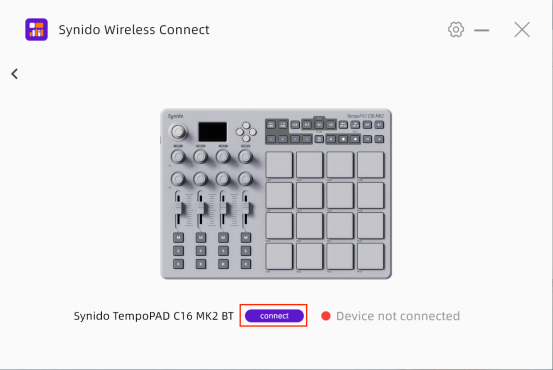
(4)点击连接设备只有界面显示连接成功,设备端BT灯光变成蓝色
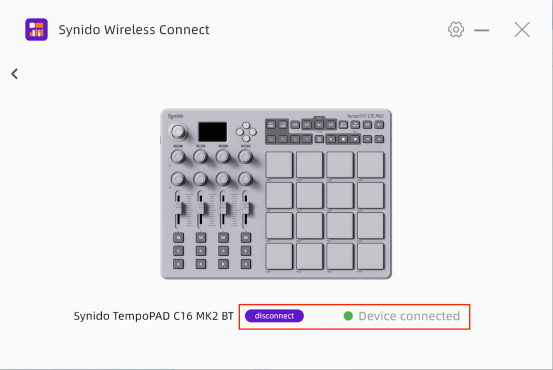
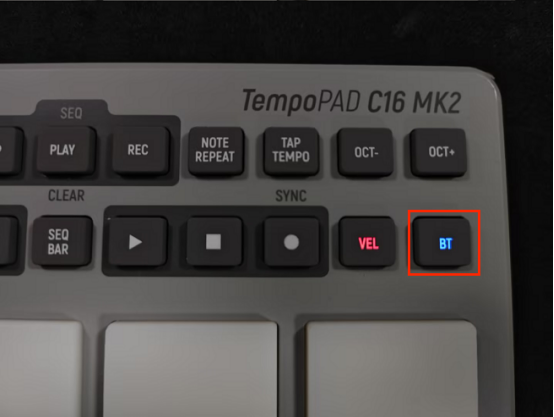
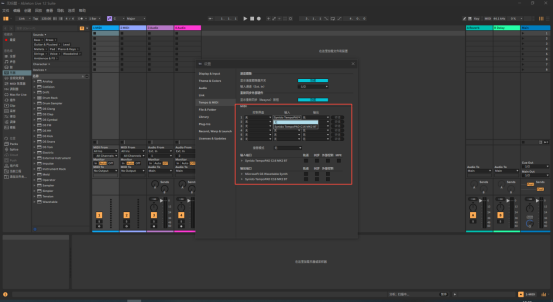
(5)在DAW软件(以Ableton Live为例)中打开MIDI输入设置,选择我们MIDI设备蓝牙输入,就可以通过蓝牙将MIDI信号发送到到DAW软件中了
25.Q:怎么安装配置Synido Wireless Connect 蓝牙工具驱动
A:Synido Wireless Connect 主要是方便用户使用电脑端连接设备蓝牙,将设备发送的MIDI信号通过蓝牙传输到DAW软件中,方便用户使用乐器编曲、演奏等操作,安装方式如下:
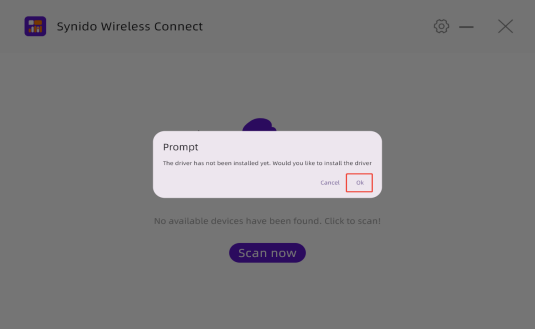
(1)安装Synido Wireless Connect 软件后打开,点击确认(OK)按钮,安装软件驱动程序
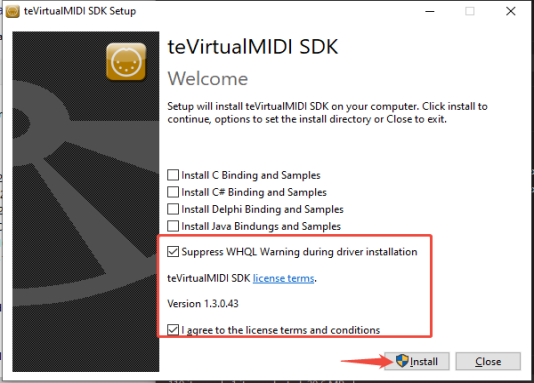
(2)只需要勾选图中两个选项,点击安装(Install)按钮开始安装
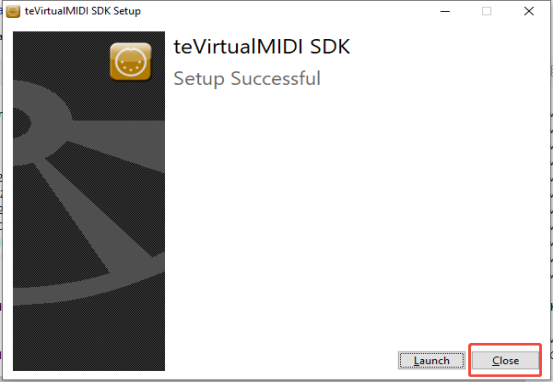
(3)驱动安装完成,点击关闭(close)按钮关闭界面,后续打开Synido Wireless Connect正常连接设备使用即可
26.Q : 怎么恢复默认设置?
A:按住橙色“MAIN”主控旋钮+导航键↑即可恢复默认设置,恢复时设备光会重新刷新,显示屏显示Rest Arguments! ! !,稍等几秒设备恢复完毕。
27.Q:怎么查看 TempoPAD C16 MK2电量?
A:可以通过显示屏查看,在停止操作设备后十秒左右,设备显示会回到初始界面,电量显示图标在显示器右上角,当设备电量不足时,电源显示图标会闪烁。
28.Q:我的TempoPAD C16 MK2插入了数据线,电源指示灯也亮起了红色,但无法立刻开机启动?
A:由于电池电量已耗尽,电池已进入低电压保护状态,需要在关机状态下充电让电池重新蓄电再开机启动,电池电量超过低点关机电压之后即可重新开机使用。
29.Q:我的TempoPAD C16 MK2使用控制面板固件升级后,此时TempoPAD C16 MK2出现了显示屏中打击垫、无极旋钮、推子、可分配按键、走带按键显示异常?
原因:因旧固件以及新固件存在存储数据不一致的情况,新固件无法读取到旧固件部分数据导致数据存在异常,需要将设备恢复出厂才可恢复正常,具体操作如下:
A:1.先长按设备主旋钮不动,再按住导航方向键“↑”触发设备进入恢复出厂设置;
2. 显示屏会依次显示“Rest Arguments!!!”以及“Success!!!”后,设备会跑马灯一次后即成功恢复出厂设置,此时设备可正常使用。
30.Q: 当设备进入强制升级模式时,设备开关机无反应,如何让设备可正常使用
A:
(1)用户可能在使用过程中误操作或者在升级过程中中断让设备进入强制升级模式,设备状态如下图所示(灯光显示异常。或者灯光不亮),此时解决方案如下:
(2)打开上位机“Synido TempoKEY C16”连接到设备,然后关闭设备,按住PAD8+PAD12进入升级模式再波动开关开启设备,上位机会自动弹出升级窗口,点击开始升级按钮(Start the update)开始升级。
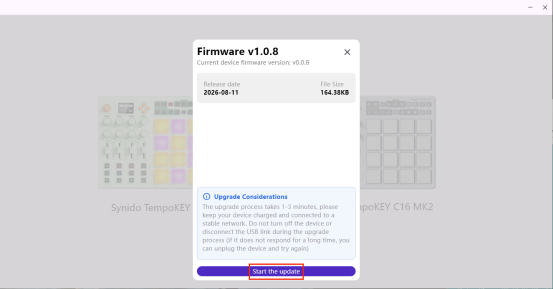
(3)此时设备进入固件升级中,此时会出现进度条(注意:此时不要操作设备以及上位机以免造成固件升级失败)
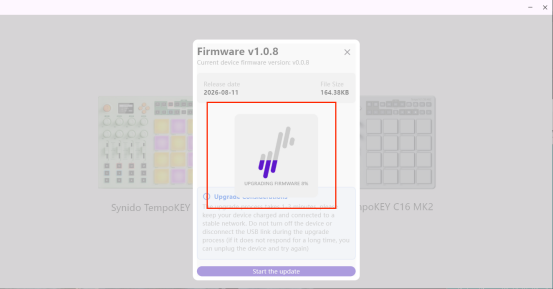
(4)等待升级程序写入设备,升级完成会显示“升级成功(upgrade success)”,设备会重新启动,恢复正常,即代表固件升级成功。注:如果升级进度条一直卡住不动,代表升级程序写入失败,需要重启并按照上面操作重新升级。